


GitHub
4.7181.00 レビュー
アプリの仕様
- バージョン
- 1.279.0
- 更新日
- ライセンス
- Free
- ダウンロード数
- 10,000,000+
- デベロッパー
- GitHub
- カテゴリ
- 仕事効率化
- プラットフォーム
- Android, iOS
スクリーンショット
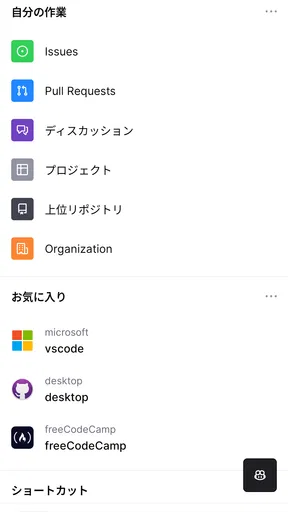
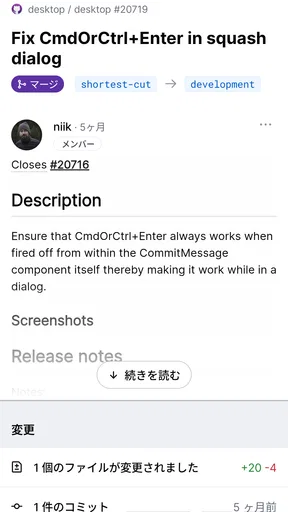
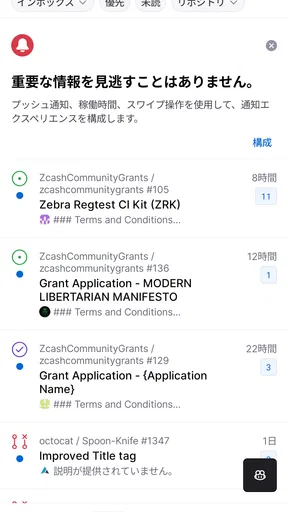
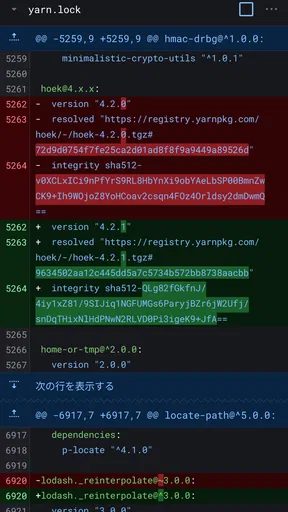
 分析者 AppCompare
GitHubをスマートフォンに入れてよかったと感じるのは、パソコンを開くほどではないけれど、通知を放置したくもない場面です。レビュー依頼を確認し、コメントを返し、状況によっては変更をマージする。そうした作業を移動中や休憩時間に進められるのが、このアプリのいちばん実用的なところです。私は、コードを書くための環境というより、開発の流れを止めないための連絡・確認用ツールとして見るのがしっくりきます。
通知を見て、次の一手を決めるためのモバイル版
GitHubは、GitHubが提供する仕事効率化アプリです。無料で始められ、アプリの平均評価は4.7、評価件数はおよそ19万5千件。インストール数は1,000万を超えています。ストア上の対象年齢は12歳以上で、アプリ内購入もあります。とはいえ、普段の使い方を考えるなら、まず注目したいのは価格よりも「スマートフォンでどこまで作業を完結させたいか」です。
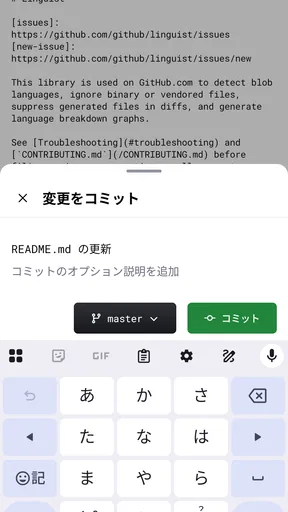
基本の役割は、GitHub上の通知を整理し、プルリクエストをレビューし、コメントをやり取りすることです。変更内容を確認して承認や指摘を行い、条件が整っていればマージまで進められます。パソコン版と同じことを小さな画面で全部行うというより、判断や短いやり取りを素早く済ませる補助役として使うと価値が分かりやすいです。
たとえば、朝の移動中にレビュー依頼の通知を見つけたとします。すぐに差分を開き、変更の意図をざっとつかんで、確認が必要な箇所にコメントを残す。細かな修正や複雑な調査は後でパソコンに回しつつ、相手には早めに返答できます。通知を見ただけで終わらせず、次の担当者が動ける状態にできるのが便利です。
レビューの「入口」として使うと強い
スマートフォンでコードレビューをする際は、画面の広さがどうしても制約になります。複数ファイルの変更を並べて比較したり、長い関数の前後関係を追ったりする作業は、デスクトップのほうが楽です。そのため私は、モバイルではまず変更の規模や意図をつかみ、判断できるものはその場で返す、深掘りが必要なものはパソコンで続ける、という使い分けを勧めます。
この切り分けには、意外と大きな効果があります。すぐ答えられる確認事項まで後回しにすると、レビュー待ちの時間が伸びます。一方、画面だけでは自信を持てない変更を急いで承認するのも避けたいところです。アプリを「どこでも完全な開発環境」と考えず、レビュー待ちを減らすための判断窓口と考えると、無理なく活用できます。
通知のトリアージにも向いています。すべての通知に同じ時間をかける必要はありません。自分へのレビュー依頼、会話が続いているコメント、すぐ対応しなくてよい更新を見分け、優先度の高いものから処理するだけでも、受信箱を抱え込まずに済みます。特に複数のリポジトリに参加している人は、通知を確認する時間を短く区切って、返事が必要なものだけ残す運用が現実的です。
選ぶ前に読んでおきたい記事

Tile Explorerは中断や通信断からどこまで戻れるか

Uber Eatsの価値は料理選びから「待ち時間の見える化」へ

テレビのリモコンが見つからない夜に、スマホが頼れる一台になる理由

8 Ball Poolへ移る価値はあるか 狙いと手球の位置を読む対戦の魅力

Family Spaceの位置共有は、家族の連絡をどう穏やかにするか

キャンディークラッシュは失敗しても戻れるか あと一手の判断と中断時の注意点
コメントとマージをどう使い分けるか
短い質問や、修正の方向性を伝えるコメントは、モバイルからでも比較的やりやすい作業です。「この条件のケースも考慮できますか」といった具体的な確認なら、長い説明を書かずに会話を前へ進められます。レビューの結論を先に伝えておけば、書き手が次に何をすべきかも分かりやすくなります。
反対に、説明が長くなる指摘や、関連する複数箇所を踏まえた議論は、パソコンで書くほうが誤解を減らせます。スマートフォンでは入力の負担が大きく、差分を見返しながら文章を整えるのも簡単ではありません。移動中に思いついたことを短く残し、落ち着いた環境で詳しい背景を補うのが無難です。
マージまでできることは便利ですが、操作できることと、その場で実行すべきことは別です。変更の意図や必要な確認が分かり、チームの手順にも合っている場合に限って進めるべきです。大きな変更、影響範囲の読みにくい変更、周辺の議論を追わないと判断できないものは、モバイルで結論を急がず、パソコンで確認するほうが安心です。
いつもの代替手段と比べて見える持ち味
メールやチャットでも通知を受け取れますが、そこからレビュー対象や会話の文脈へ移る手間が生じます。GitHubのアプリなら、通知を起点に該当する作業へ入り、コメントやレビューを続けられるため、単なる通知閲覧より一歩先まで進めやすいです。メッセージアプリのように雑談や連絡を広く扱うのではなく、リポジトリ上の作業に結び付いたやり取りを処理する点が違います。
ブラウザーでGitHubを開く方法と比べると、スマートフォンで通知を確認してすぐ動く用途にはアプリのほうが自然です。ただし、ブラウザーやデスクトップ環境が得意とする広い画面での比較、複雑な調査、長文入力まで置き換えるものではありません。ノートパソコンを持ち歩く人でも、短い確認をスマートフォンに任せれば、作業の切れ目を作りにくくなります。
また、コードを一から編集することが主目的なら、モバイル用のコードエディターや開発環境のほうが適しています。GitHubアプリの強みは、コードを書く道具としてではなく、変更を見て人と合意し、作業を進めるところにあります。リポジトリの情報を読むだけの人にも役立ちますが、レビューや通知に関わる機会がほとんどない人は、導入しても利用頻度が低くなるかもしれません。
現在の版と、更新を見るときの視点
現在のバージョンは1.279.0で、2020年2月15日に公開されたアプリです。数字だけを見て機能の変化を推測するのではなく、実際に自分のワークフローで通知確認やレビューがしやすいかを基準にするのがよいでしょう。GitHubのようなサービス連携アプリでは、使い勝手は画面の見やすさだけでなく、普段参加しているリポジトリやチームの運用にも左右されます。
すでにパソコンでGitHubを使っている人にとって、アプリを追加しても作業の考え方を一から変える必要はありません。既存のレビュー依頼やコメントの流れに、スマートフォンから応答する選択肢が加わります。まずは通知を見て、短い返答が必要なものだけ処理し、判断の難しいものを後で開く運用から始めると、アプリに任せる範囲を決めやすいです。
インストール直後に何でもモバイルで完結させようとすると、画面の狭さや入力の負担が目につくことがあります。反対に、確認・短いコメント・明確なレビュー判断に絞れば、パソコンを開くまで止まっていた作業を少しずつ前へ動かせます。更新を追う際も、新しい機能を期待だけで決めつけるより、自分がよく行う操作が迷わずできるかを確かめるのが実用的です。
気になる点と、向かない人
いちばんの制約は、やはりスマートフォンの画面と入力方法です。差分が大きいレビューでは、変更箇所を行き来するだけで疲れやすく、全体の設計を見渡しにくいことがあります。長いコメントを頻繁に書く人や、レビュー時に複数のファイルを比べる必要がある人は、アプリだけで作業しようとするとかえって時間がかかるでしょう。
もう一つは、通知に引っ張られやすいことです。どこでも確認できる便利さは、休憩中にも仕事の会話を見てしまうことと表裏一体です。通知を受け取ることと、すぐ対応することを同じにしないよう、自分が確認する時間を決めておくと、便利さを保ちながら気持ちを切り替えやすくなります。
チームのレビュー手順が細かく定まっている場合は、承認やマージの操作をどの環境で行うかも意識したいところです。急いでいるときほど、対象の変更や会話を十分に確認したかを一度立ち止まって考える必要があります。操作の速さより、適切な判断を保てる環境を選ぶことが大切です。
アプリは無料で利用できますが、アプリ内購入も用意されています。購入を前提にしなくても、通知やレビューをモバイルで扱うという基本用途は試せます。料金面が気になる人は、まず無料で日常の作業に合うかを確かめ、必要性を感じた場合だけ購入内容を確認するのがよいでしょう。
私ならこう使う
私なら、朝と午後に通知をまとめて見て、レビュー依頼と自分宛ての質問を先に整理します。すぐ判断できる変更は短く返し、コードの前後関係を追う必要があるものは保留してパソコンで開きます。移動中にマージまで進めるのは、内容を把握でき、チームの手順にも反しない場合だけにします。この流れなら、通知を放置せず、スマートフォンの画面で無理をすることも避けられます。
向いているのは、GitHub上のレビューやコメントに日常的に関わり、短い空き時間を使って作業を前進させたい人です。複数のプロジェクトを見ていて通知の整理に時間がかかる人にも、試す価値があります。一方、コード編集や大規模な差分確認が中心の人、GitHub上で共同作業をほとんどしない人には、優先度は高くありません。
私の結論として、このアプリはパソコン版の代用品ではなく、レビューと会話の滞留を減らすための相棒です。GitHubは無料で始められ、仕事の合間に確認だけで終わらず、コメントや判断まで進めたい人には役立ちます。まずは通知の整理と短いレビューから使い、画面が足りない作業はデスクトップへ戻す。その境界を守れるなら、開発のやり取りを途切れさせにくくする実用的な選択肢だと感じます。
メリット
- コードやドキュメントの変更履歴をスマートフォンから確認できる
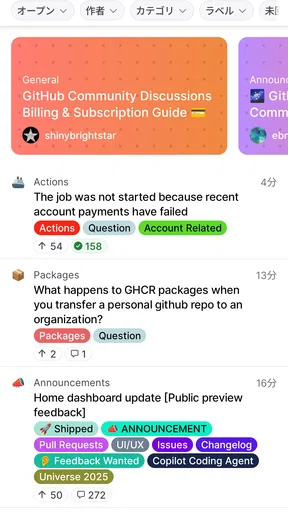
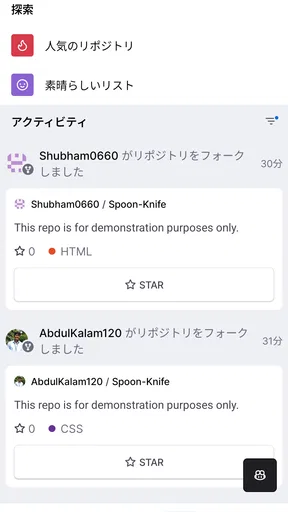
- Issueやプルリクエストの通知を受け取り、対応状況を追いやすい
- レビューコメントの確認や返信ができ、外出先でも作業を進められる
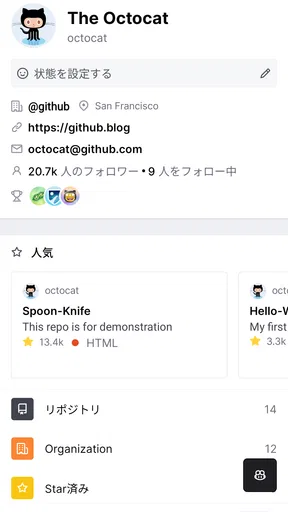
- リポジトリを検索して、公開プロジェクトやコードを探せる
- ダークモードに対応し、暗い場所でも見やすい
デメリット
- コード編集や複雑なマージ作業には、デスクトップ版のほうが適している
- 画面が小さいため、大きな差分や長いコードの確認に手間がかかる
- 通知が多いリポジトリでは、必要な情報が埋もれやすい
- 一部の操作や表示は、ウェブ版と比べて制限されることがある
- 利用にはGitHubアカウントが必要な機能が多い
GitHubに関するよくある質問
GitHubとはどのようなサービスですか?
GitHubは、ソフトウェアのソースコードや関連ファイルを保存・管理し、開発者同士で共有するためのサービスです。変更履歴を記録できるため、以前の状態を確認したり、複数人で同じプロジェクトに取り組んだりできます。コードの公開だけでなく、非公開のプロジェクト管理にも使えます。なお、GitHubはGitというバージョン管理システムを利用するサービスで、一般的なファイル保存アプリとは用途が異なります。
GitHubのモバイルアプリでは何ができますか?
GitHubのAndroid・iOSアプリでは、リポジトリやコードの閲覧、課題(Issue)やプルリクエストの確認、コメントの投稿、通知の確認などができます。外出先でもプロジェクトの状況を追いやすく、レビュー依頼やチームからの連絡に対応するのに便利です。一方、コードの大規模な編集やビルド、複雑なGit操作はモバイルアプリだけでは難しい場合があります。必要に応じてブラウザー版やパソコンの開発環境と併用してください。
GitHubを使うには、プログラミングの知識やアカウントが必要ですか?
公開リポジトリを閲覧するだけなら、プログラミングの経験がなくても利用できる機能があります。ただし、コードの変更を提案したり、自分のプロジェクトを作成・管理したりする場合は、Gitやリポジトリなどの基本的な用語を知っていると使いやすくなります。コメントや課題の投稿などアカウントが必要な操作を利用するには、GitHubアカウントへのサインインが必要です。最初は公開プロジェクトを見るところから試すとよいでしょう。
GitHubは無料で使えますか?有料プランとの違いは何ですか?
GitHubには無料で利用を始められるプランがあり、個人の学習や多くのプロジェクト管理に必要な基本機能を利用できます。有料プランでは、チーム向けの管理機能や高度な機能、利用枠などが追加される場合があります。利用できる内容や制限、料金は変更されることがあるため、登録やアップグレードの前に公式の料金ページで最新情報を確認してください。モバイルアプリ自体を入れる前に、必要な機能が無料プランで足りるか検討しておくと安心です。
GitHubにコードを公開するとき、セキュリティ面で注意することはありますか?
リポジトリを公開すると、設定や内容によっては誰でもコードやファイルを閲覧できます。パスワード、APIキー、個人情報などの秘密情報は絶対に登録しないようにし、公開範囲を投稿前に確認してください。また、公開済みの情報を後から削除しても、履歴や複製に残る可能性があります。アカウントには強固なパスワードや二要素認証を設定し、非公開リポジトリを利用する場合も、共有相手と権限を慎重に管理することが大切です。


